
ORCA轨道与电子密度画图
从实际水分子波函数生成HOMO、LUMO和电子密度cube,说明轨道编号、菜单输入与画图结果。
阅读本篇目录
计算结束后,常见的下一步是看最高占据轨道、最低空轨道和电子分布。这篇用水分子的 HF/def2-SVP 结果,演示怎样直接从 ORCA 波函数生成画图文件。
1. 先得到波函数#
下载ORCA文件处理实例包,在已分配的 CPU 计算资源中执行:
python3 -m zipfile -e orca-file-tools-wave516-*.zip orca-file-tools
cd orca-file-tools
bash run.sh
脚本依次计算水分子和 CF3Cl 的单点,再导出数据、生成图片所需的网格并核对结果。只想查看本次已有结果时,直接读取 reference/work/;不要为画图再次提交相同的单点。普通计算的环境加载和提交方法见ORCA使用指南。
本例为 ORCA 6.1.1 官方 Linux 预编译版,配套 OpenMPI 4.1.8(GCC 13.3 构建)。程序本体未在本例重新编译。单点使用 1 个 CPU 进程,无需 GPU。水分子的完整 inputs/water.inp 为:
! HF def2-SVP TightSCF NoSym NoRI
%pal nprocs 1 end
%maxcore 1024
* xyz 0 1
O -1.551007000 -0.114520000 0.000000000
H -1.934259000  0.762503000 0.000000000
H -0.599677000  0.040712000 0.000000000
*
0 1 表示中性单重态,坐标单位为 Å。%maxcore 1024 是每进程的 MB 设置,并非严格的总内存上限。实际生产体系应自行选择方法、基组、进程数和资源。本例单点能量为 −75.960796123673 hartree,没有进行结构优化。
已有自己计算结果的用户,直接在含有对应文件的目录里操作。请保留同一次计算的 case.gbw、case.densities 和 case.densitiesinfo,不要混用不同基组或不同几何的文件。
2. 确定HOMO和LUMO编号#
grep -A 14 'ORBITAL ENERGIES' work/case.log
ORCA 从 0 开始编号。本例水分子有 10 个电子,闭壳层的 0–4 号轨道各占据 2 个电子,所以 HOMO 为 4,LUMO 为 5。更换电荷、自旋或体系后,应重新查看占据数;不要照抄编号。开壳层还要区分 alpha 与 beta 轨道。
3. 生成三个cube文件#
最简操作为:
bash run.sh plot
ls work/*.cube
这一步读取已有波函数,不重新求解 SCF。手动操作时:
module purge
module load orca/6.1.1
cd work
"$ORCA_ROOT/orca_plot" case.gbw -i
按下表依次输入,当前版默认为 Gaussian cube、40×40×40 网格:
| 输入 | 含义 |
|---|---|
2,4,11 |
选择4号轨道,生成HOMO |
2,5,11 |
选择5号轨道,生成LUMO |
1,2,y,11 |
选择SCF电子密度,确认同名密度并生成 |
12 |
退出 |
也可以保存完全相同的终端输入,再交给程序:
cat > plot.in <<'EOF'
2
4
11
2
5
11
1
2
y
11
12
EOF
"$ORCA_ROOT/orca_plot" case.gbw -i < plot.in > plot.log
ls case.mo4a.cube case.mo5a.cube case.eldens.cube
cd ..
要提高画图网格密度,可在交互菜单选 4 后输入新的网格数,再选 11。网格越密,文件和画图开销越大;40点设置仅用于这组教学图,不代表密度积分已收敛。
4. 看图时注意什么#
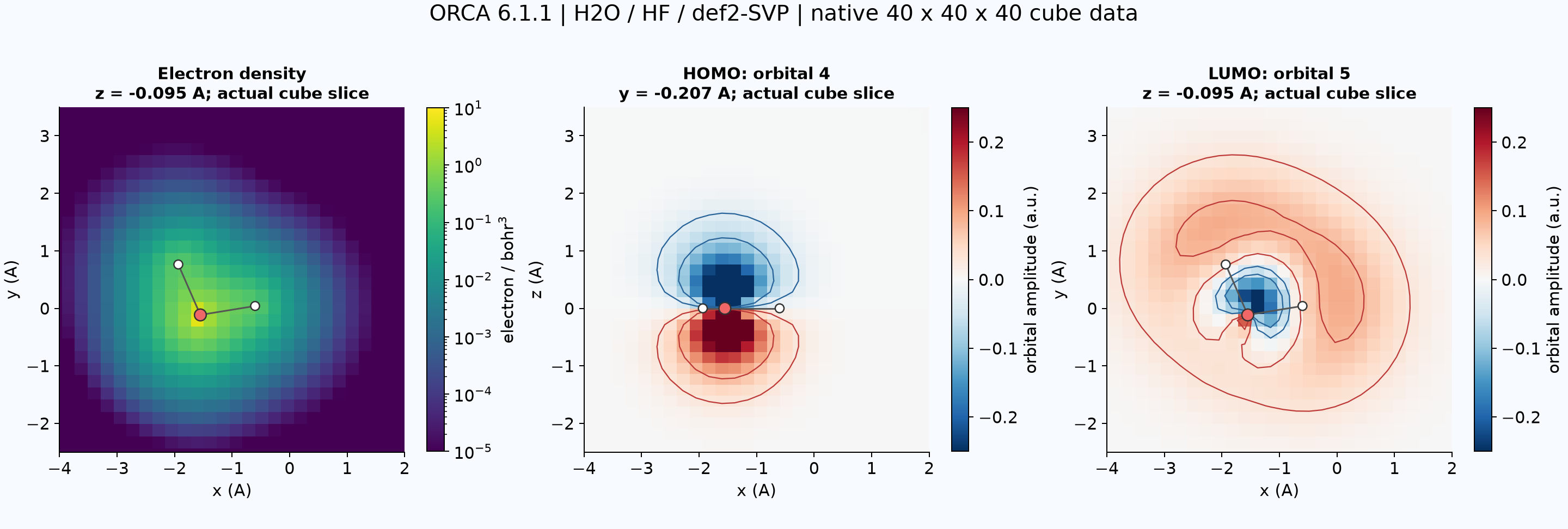
上图直接读取本次原生 cube 的切片:电子密度使用对数色标;HOMO 选择垂直于分子平面的切片,LUMO 选择接近分子平面的切片。切片位置已写在图中,没有把不在同一平面的数据拼在一起。
轨道的红、蓝表示波函数的正负号,不表示正负电子密度或正负电荷;整个轨道统一换号不会改变物理结果。电子密度非负,轨道振幅则可以有正有负。
本包用原始 WFN 和独立的高斯基函数计算核对网格数据,也检查轨道正交性和电子数。自己生成图后可执行:
bash analyze.sh work
/public/toolkit/miniconda3/envs/ase-3.29.0/bin/python plot_results.py
ls figures/*.png
plot_results.py 默认重画包内 reference/work/ 数据;若要显示自己的结果,应修改脚本的数据目录后重新画图。也可把 cube 下载至本地,用支持 Gaussian cube 的可视化软件查看三维等值面。
程序选项参考 ORCA轨道与密度绘图说明。