
Vim编辑器CP2K插件
CP2K输入文件的Vim编辑与语法辅助。
阅读本篇目录
一、引言#
编辑CP2K的.inp输入文件时,可以在个人Vim配置中启用cp2k.vim语法插件,让计算区块、关键字和注释更容易区分。下面介绍个人配置方法,并用示意图说明高亮效果。语法高亮便于检查输入,但不能代替CP2K对参数和区块的实际解析。
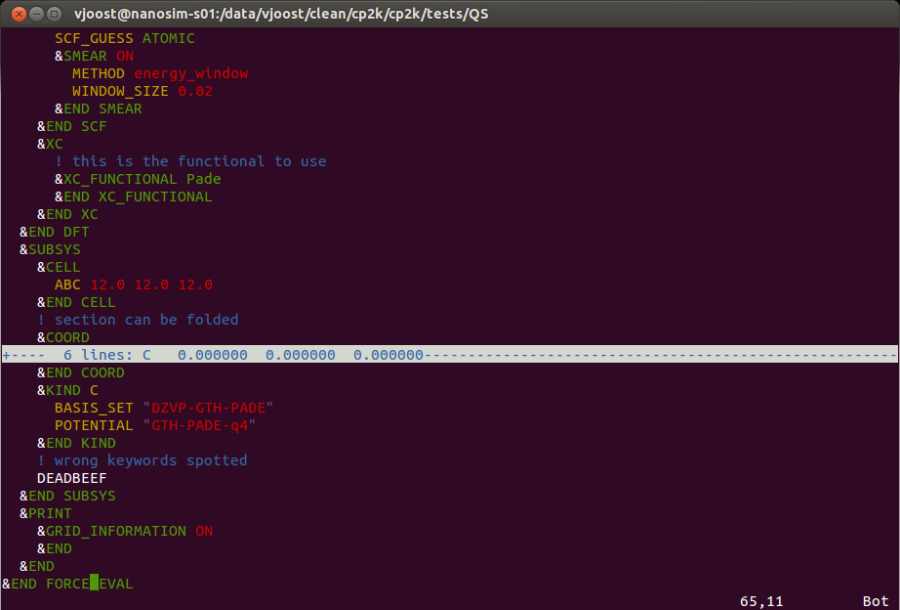
以下操作只修改自己的~/.vim配置,无需编译程序或管理员权限。完成后可为.inp和.restart文件启用CP2K语法识别。
二、部署方法#
创建 Vim 语法插件目录#
mkdir -p ~/.vim/syntax
下载官方 CP2K 语法插件文件#
按CP2K官方Vim插件说明,将语法文件下载到自己的目录。若已有同名自定义文件,请先备份。
wget -O ~/.vim/syntax/cp2k.vim https://manual.cp2k.org/trunk/cp2k.vim
该文件随CP2K官方开发手册更新,用于编辑器高亮;某个关键字能被高亮,不代表当前计算版本支持它。编写输入仍请查看与实际CP2K版本匹配的手册。若登录节点暂时无法访问下载地址,可在个人电脑下载后上传到同一目录。
配置文件类型自动识别规则#
如果已有~/.vim/filetype.vim,请先备份,并将下面的规则合并到原配置;以下命令用于首次创建该文件。
tee ~/.vim/filetype.vim << 'EOF'
if exists("did_load_filetypes")
   finish
endif
augroup filetypedetect
   au! BufNewFile,BufRead *.inp set filetype=cp2k
   au! BufNewFile,BufRead *.restart set filetype=cp2k
augroup END
EOF
三、效果验证#
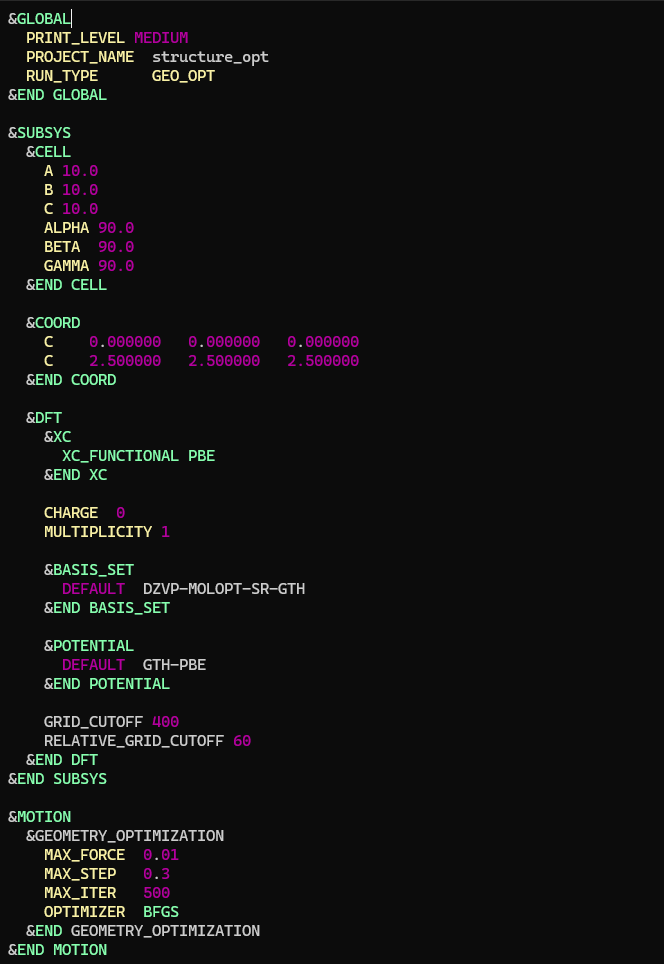
使用vim编辑器打开 .inp 文件,查看是否有高亮效果。若未显示颜色,可在Vim中执行:syntax on;用:set filetype?确认文件类型为cp2k。
vi test.inp
需要根据你的体系选择资源?联系讨论计算需求。实际可用软件与权限,以当前账户和运行环境为准。