
集群登录与文件传输
通过图文步骤学习Xshell登录、WinSCP文件传输和浏览器门户使用。
阅读本篇目录
已有账号后,按开通信息选择浏览器门户或SSH客户端。浏览器门户适合账户、账单、Web Shell和日常文件操作;Windows也可以用Xshell连接终端,用WinSCP传输文件。
下面按连接、登录、上传和下载的顺序介绍操作。图片中的地址、端口、用户名和客户端界面用于说明操作位置,实际连接信息以开通时收到的内容为准。
1. 先准备连接信息#
准备用户名、密码、SSH地址与端口。官网负责阅读文档,计算门户用于操作账户;login01是内部节点名称,不一定能在个人电脑上解析。首次连接核对主机指纹,SSH输入密码时不显示字符是正常现象。
集群的登录、计算和共享存储分工如下。登录节点用于整理输入、选择软件和提交作业,正式计算由Slurm分配到计算节点;共享目录让计算节点访问同一份输入和结果。
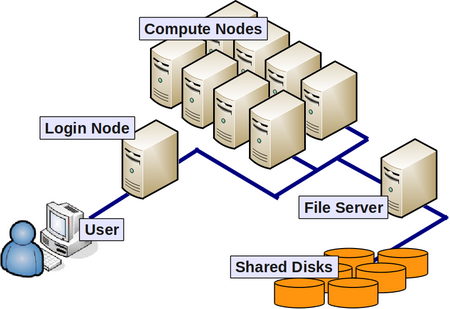
集群分工示意:个人电脑连接登录入口,作业调度到计算节点,文件存放在共享存储。
2. 使用浏览器门户#
打开开通时提供的HPC门户,登录后可进入Web Shell、上传文件和文件夹、编辑文本或下载ZIP。完整的账户、账单、套餐和文件操作见HPC门户操作指南。大目录下载需等待打包完成,离开页面前先确认传输状态。
3. Windows:用Xshell连接终端#
安装与新建会话#
从Xshell官方下载页选择适用的版本;免费版适用范围按官方当前说明。安装和下载流程可能随版本调整,请按页面提示完成安装。
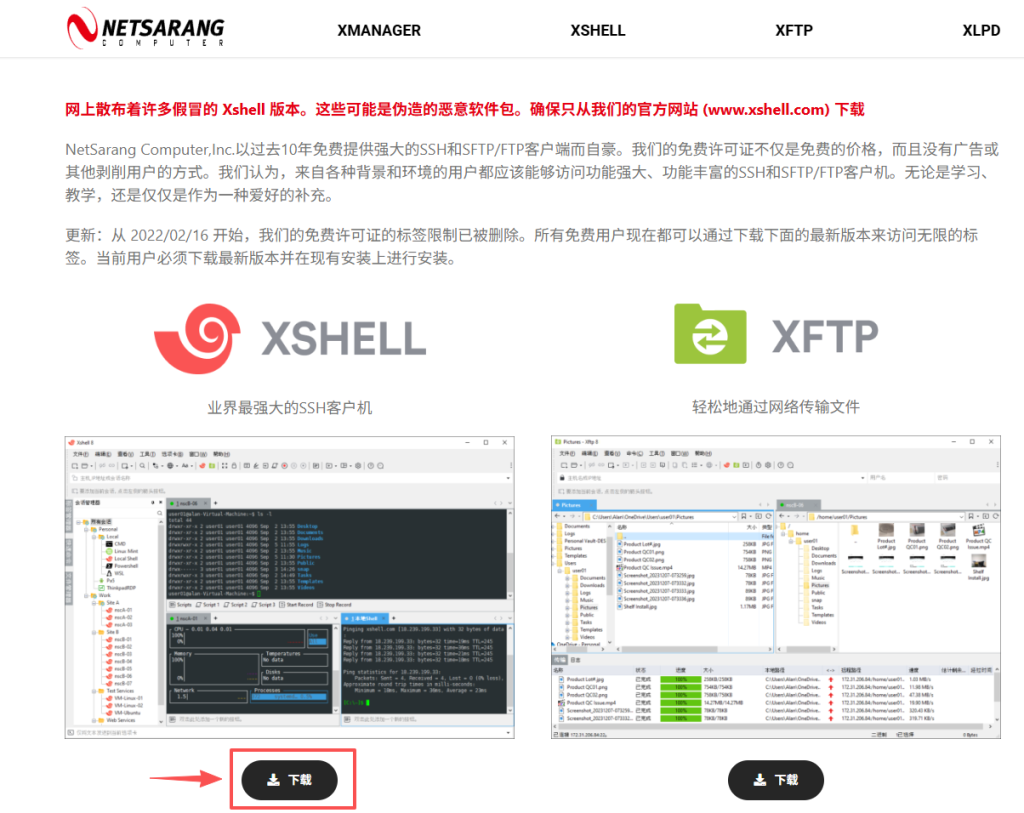
Xshell官方下载入口示意。
安装完成后打开Xshell,在会话窗口点击“新建”。
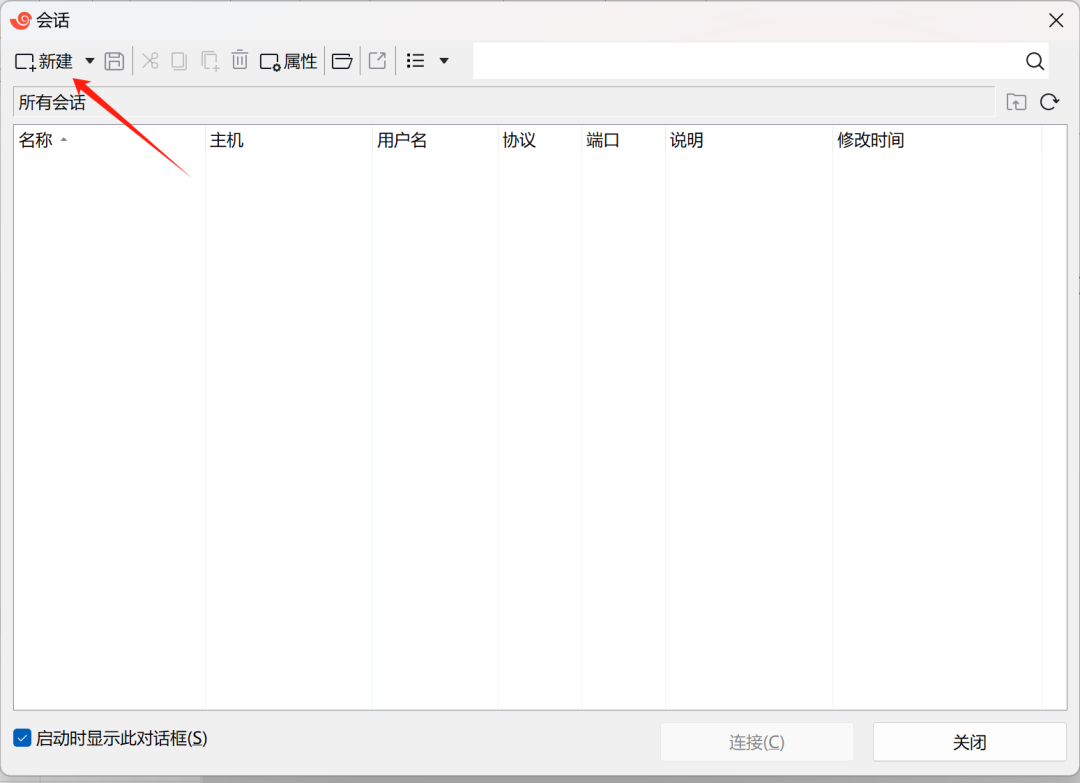
Xshell会话窗口:点击“新建”创建连接。
填写地址、端口与账号#
会话名称可自行填写,例如“我的集群”;协议选择SSH,主机和端口填开通信息。图中的192.168.0.1和示例端口不要直接照抄。
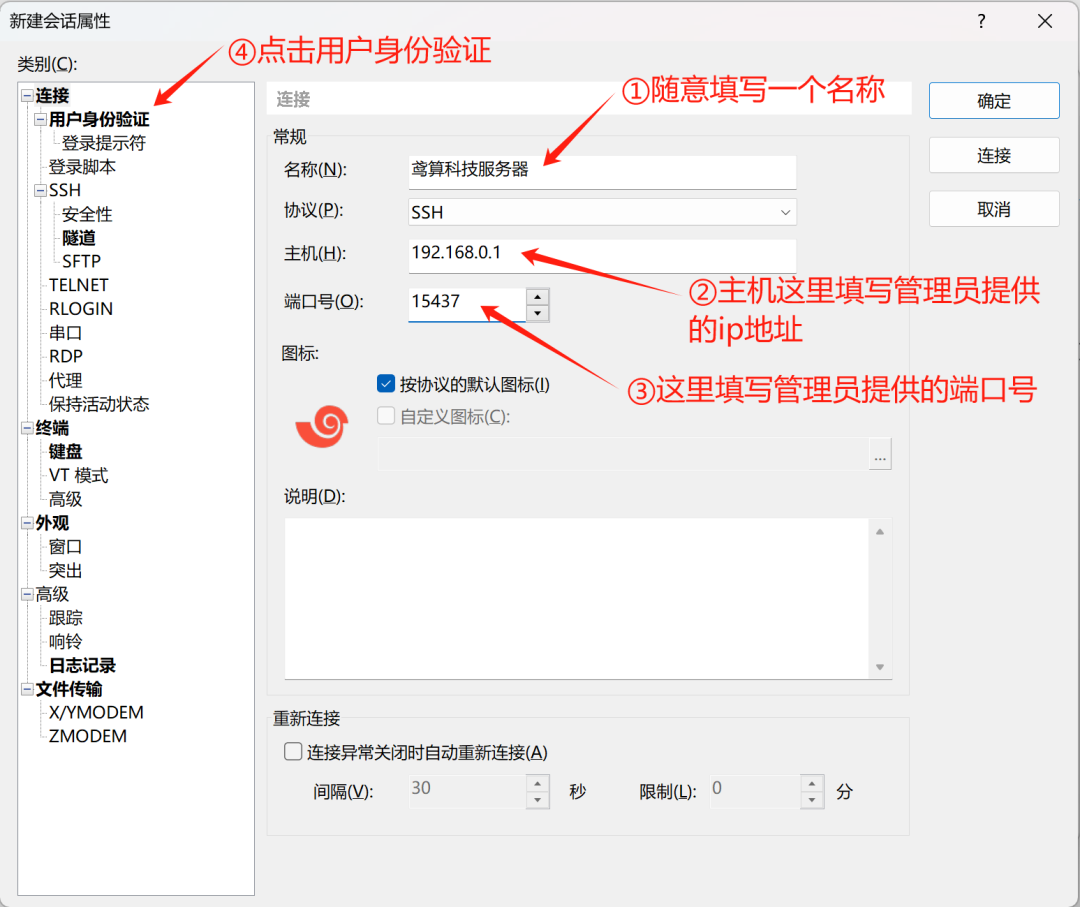
Xshell连接设置:会话名称、主机、SSH端口和用户身份验证入口。
打开“用户身份验证”,输入自己的用户名和密码,再确认保存。请勿使用图片中的示例身份。
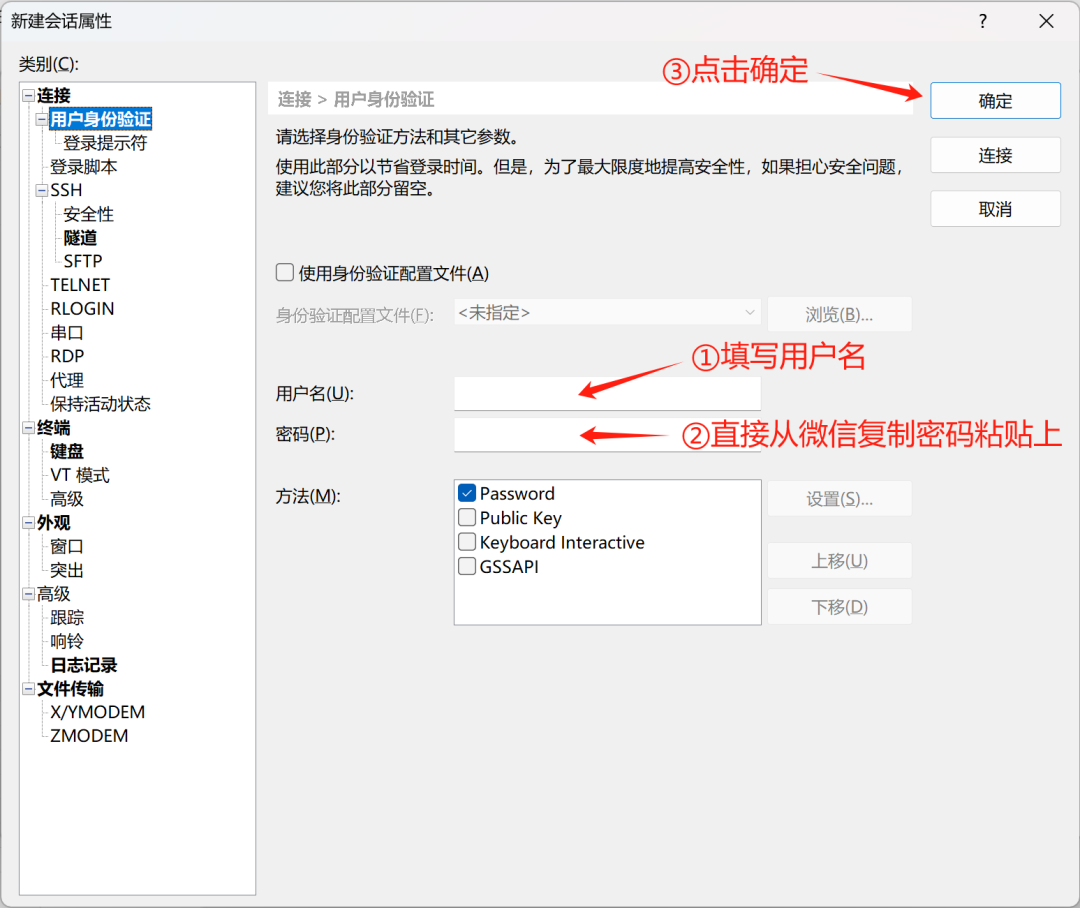
Xshell身份验证:填写自己的用户名和密码。
选中刚保存的会话,点击“连接”。首次连接若显示主机指纹,先与管理员提供的信息核对,再决定接受;出现与之前不同的指纹时先确认原因。
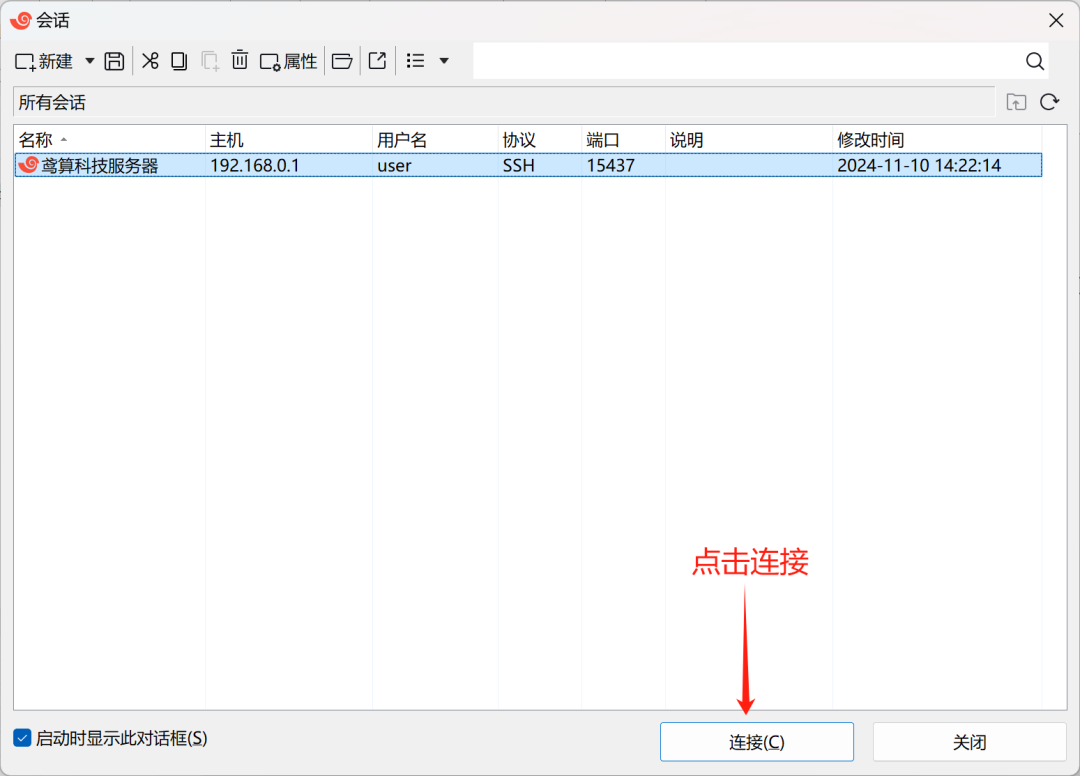
选择已保存的会话并连接。
下次快速打开会话#
在“查看”菜单打开会话管理器,之后可以直接选中已保存的连接。
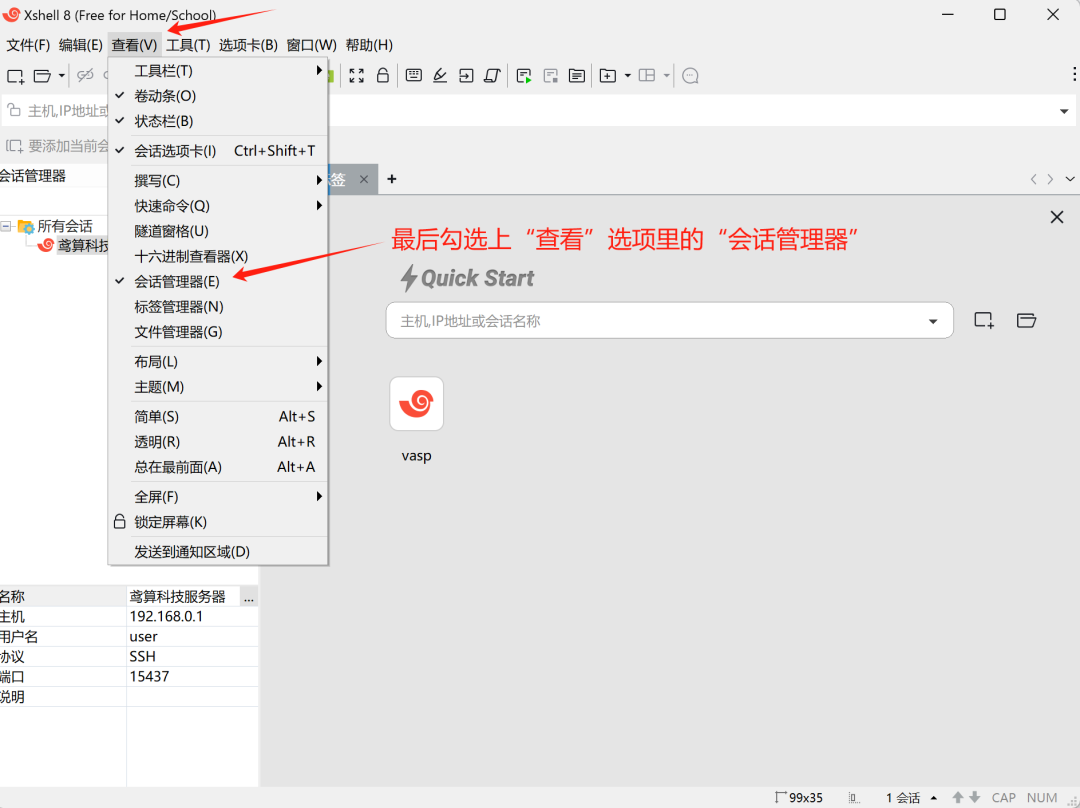
通过“查看”菜单打开会话管理器。
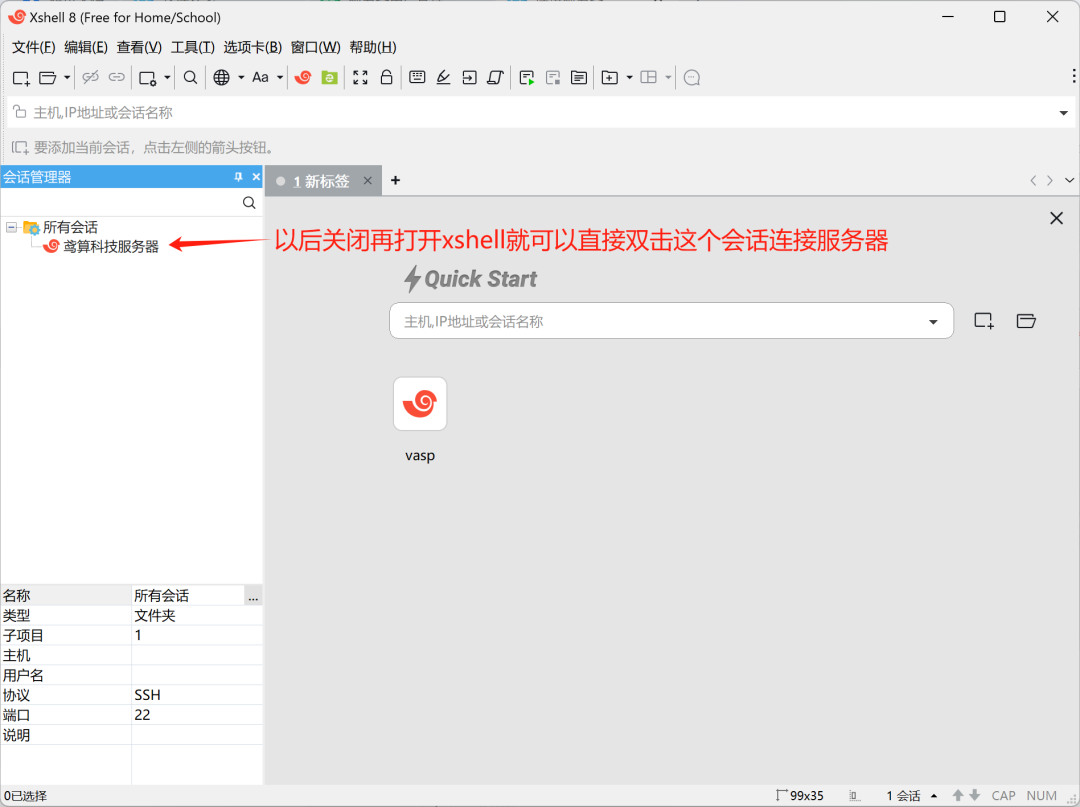
在会话管理器中再次打开已保存的连接。
可选:多个线路怎样选择#
若开通信息提供多个可用入口,可查询本地网络运营商,再实际比较连接与传输速度;只提供一个入口时直接使用该入口。下图演示识别运营商的位置,可用线路以自己的开通信息为准。
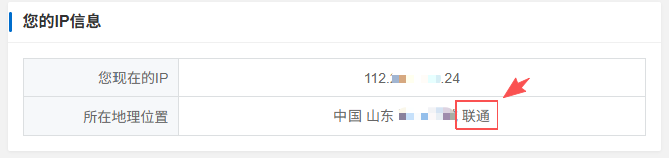
网络运营商识别示意;线路以实际开通信息为准。
4. Windows:用WinSCP上传与下载#
安装并新建SFTP连接#
从WinSCP官方网站下载并安装。新建站点时,文件协议选SFTP,填写SSH主机、端口、用户名和密码。
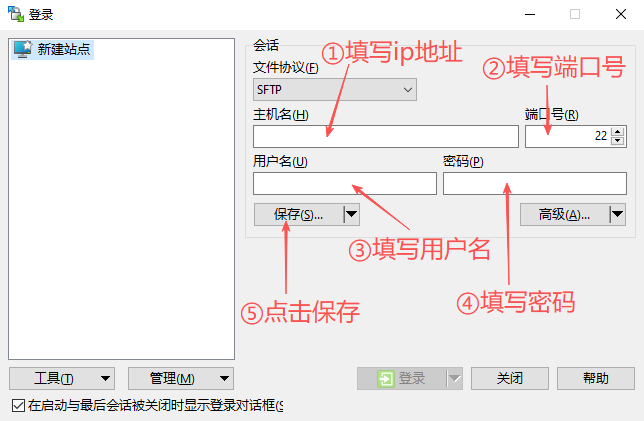
WinSCP新建站点:选择SFTP并填写连接信息。
可保存会话名称,方便下次选择;“保存密码”可以不勾选,连接时再输入。在共用电脑上不要保存自己的登录密码。
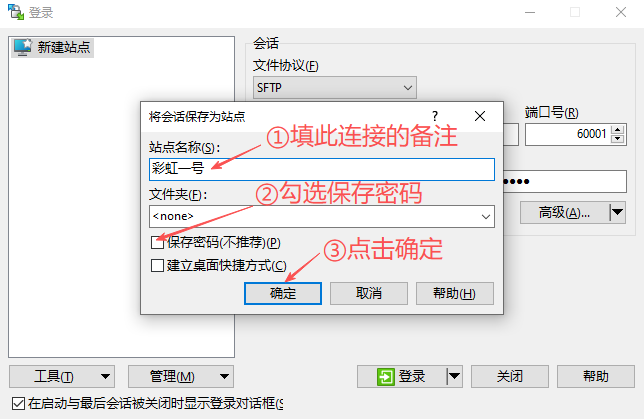
WinSCP保存会话:会话名称可自行设置,保存密码不是必需步骤。
选择保存的站点并登录。
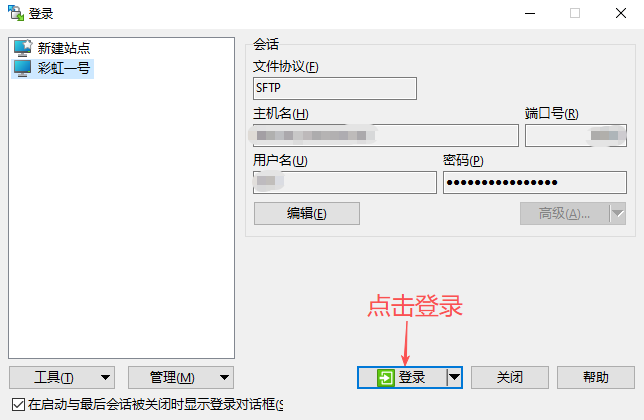
从站点列表选择连接并登录。
首次连接可能弹出主机密钥提示。核对指纹与管理员提供的信息一致后,再点击接受。
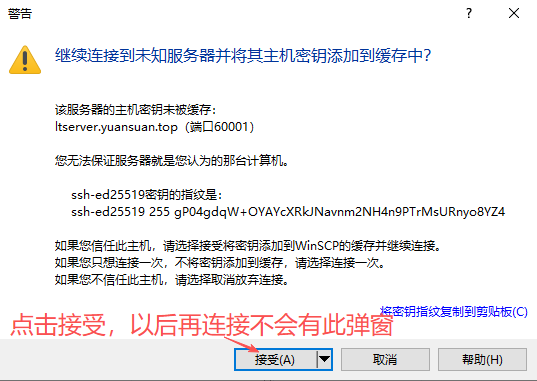
WinSCP主机密钥提示:先核对指纹,再接受已确认的服务器。
左边是电脑,右边是集群#
连接后左侧为个人电脑目录,右侧为远端用户目录。先在右侧进入自己的算例目录:从左向右拖动为上传,从右向左拖动为下载。也可以使用复制、重命名和新建目录等菜单。不要覆盖正在计算的输入或输出。
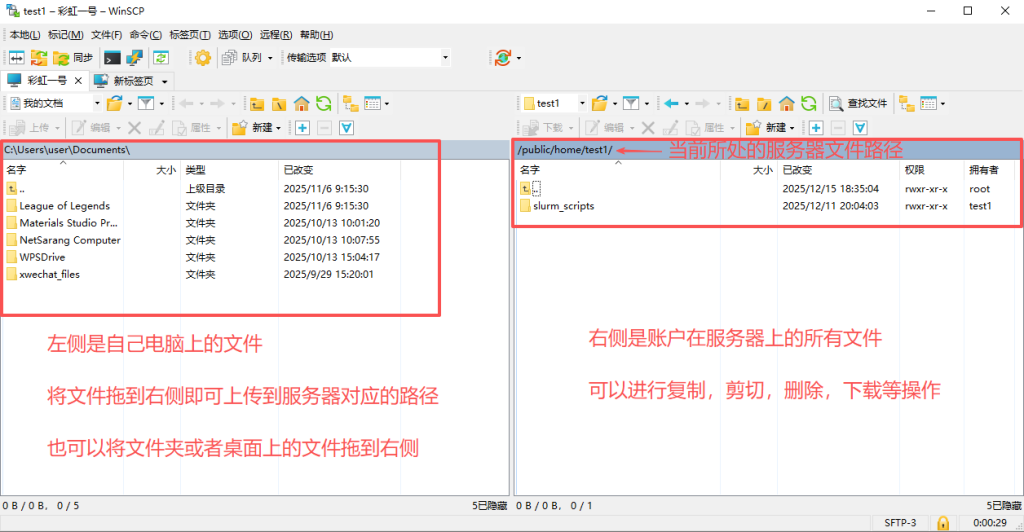
WinSCP双栏文件管理:左侧本地,右侧集群,可按方向上传或下载。
设置断点续传#
在WinSCP的选项/首选项中打开传输相关设置,启用断点续传与临时文件名。具体菜单随版本略有区别。
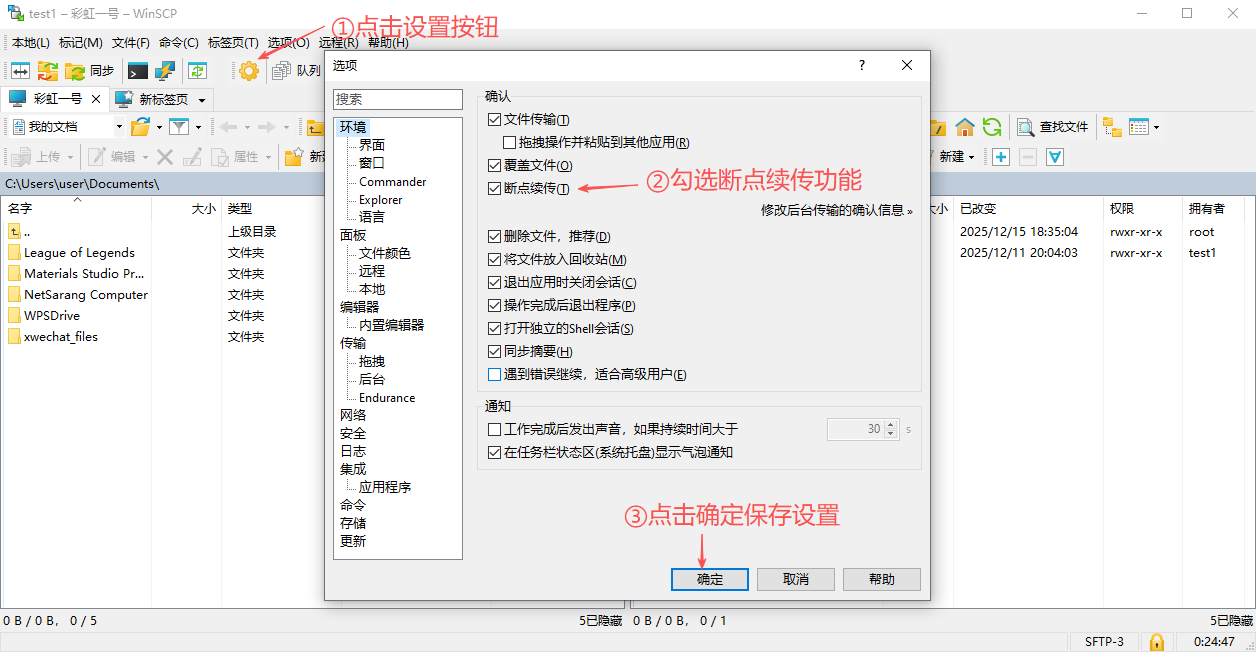
WinSCP续传设置:启用续传后保存设置。
下载未完成时,本地目录可能出现.filepart临时文件。保留临时文件和目标路径,重新下载同一远端文件时按客户端提示继续传输。完成后核对文件大小,重要大文件可进一步核对校验值。
5. Linux、macOS或命令行方式#
以下命令在自己的电脑执行,先将PORT、USERNAME、LOGIN_HOST替换为实际开通信息:
ssh -p PORT USERNAME@LOGIN_HOST
scp -P PORT -r ./case01 USERNAME@LOGIN_HOST:~/
scp -P PORT USERNAME@LOGIN_HOST:~/case01/OUTCAR ./
SSH端口参数是小写-p,SCP是大写-P。大量文件也可使用SFTP客户端;POTCAR和波函数等大文件按实际计算需求传输,不必每次查看结果都下载整个目录。
6. 登录后整理自己的工作目录#
whoami
pwd
id
mkdir -p ~/project/case01
cd ~/project/case01
用户家目录通常为/public/home/用户名,用$HOME或~访问。公共软件和公共模板用于读取与复制,计算结果写在自己的项目目录。
常用目录#
| 用途 | 路径 |
|---|---|
| 用户家目录 | $HOME,通常为 /public/home/<用户名> |
| 科学软件 | /public/software |
| 编译器、CUDA、Conda 等工具 | /public/toolkit |
| 公共模块 | /public/modulefiles |
| 公共 Slurm 脚本 | /public/slurm_scripts |
在自己的项目目录保存输入、脚本和输出。公共软件环境由管理员维护;需要额外 Python 包时,先确认是否应建立个人环境。
每个算例用独立目录#
每次独立计算使用独立目录。同一目录同时提交两个会写同名输出的任务,会互相覆盖文件。
project/
├── README.md             # 体系、目的、软件版本、参数与作业编号
├── inputs-original/      # 原始输入副本
├── relax/                # 结构优化
├── scf/                  # 静态自洽
├── analysis/             # 后处理
└── benchmark/            # 同一输入的不同并行配置
这只是用户目录的组织示例,不要求固定名称。推荐在每个算例目录保留实际提交的脚本、输入文件和 %j.out,并记录最终使用的程序版本与路径。续算前确认旧作业已结束,识别软件所需的检查点;不要把“重新提交脚本”当成所有软件通用的续算操作。
公共 /public/software 和 /public/toolkit 存放程序,计算输出请写入自己的项目目录。重要结果请另存副本;如需临时高速存储、备份服务或数据保留安排,请在计算前联系管理员确认。
7. 连接与传输问题#
- 连接失败:核对开通地址、端口和本地网络,不以内部节点名替代公网入口。
- 认证失败:确认账号密码,避免连续试错;必要时联系管理员。
- 上传或保存失败:检查目标路径、个人配额和权限,确认文件是否已存在。
- 网络中断:先检查已完成的文件,再重试或续传,避免重复覆盖。
默认每用户免费500G,实际配额以门户显示为准;重要结果自行另存副本。关闭SSH或浏览器不会取消已提交的批作业。输入准备好后进入作业提交与排错。