
DP-GEN参数界面与SSH访问
使用可选DP-GUI编辑安装版参数模板,通过SSH本地转发访问,并补齐当前init_bulk模板遗漏的latt字段。
阅读本篇目录
dpgen gui启动可选的DP-GUI参数编辑界面,便于浏览字段、读取JSON和保存参数。它是参数编辑器,不提交Slurm作业,也不监控正在运行的主控。本篇演示DP-GEN0.14.0与DP-GUI1.0.1实际显示的安装版模板,并说明怎样用自己的电脑浏览器访问。
1 下载与安装本目录的可选界面#
下载参数界面操作包,保存为dpgen-gui.zip。
python3 -m zipfile -e dpgen-gui.zip .
cd dpgen-gui
bash setup.sh
脚本加载DP-GEN0.14.0的Python3.12环境,将DP-GUI1.0.1、waitress3.0.2、Werkzeug3.1.3放进当前目录addons/。这是自己的可选依赖目录,不需要覆盖公共环境。
2 在登录终端启动#
bash gui.sh
对应命令是:
dpgen gui --port 6042
保持这个窗口打开。默认监听登录节点的回环地址,接下来通过SSH本地转发连接;不需要打开新的公网端口。端口已被自己其他界面占用时,可以使用bash gui.sh 6043,并同步调整下面的转发端口。
3 在自己的电脑建立本地转发#
在本机另一个终端运行,将“用户名”换成自己的集群账户:
ssh -p 60001 -N -L 6042:127.0.0.1:6042 用户名@hpc.yuansuan.top
然后在自己电脑的浏览器打开http://127.0.0.1:6042/。浏览器不需要安装在集群上。
使用MobaXterm的SSH tunneling功能时,对应填写:
| 项目 | 本例值 |
|---|---|
| 本地监听端口 | 6042 |
| 远端服务地址 | 127.0.0.1 |
| 远端服务端口 | 6042 |
| SSH服务器 | hpc.yuansuan.top |
| SSH端口 | 60001 |
| SSH账户 | 自己的普通账户 |
4 优先选择安装版模板#
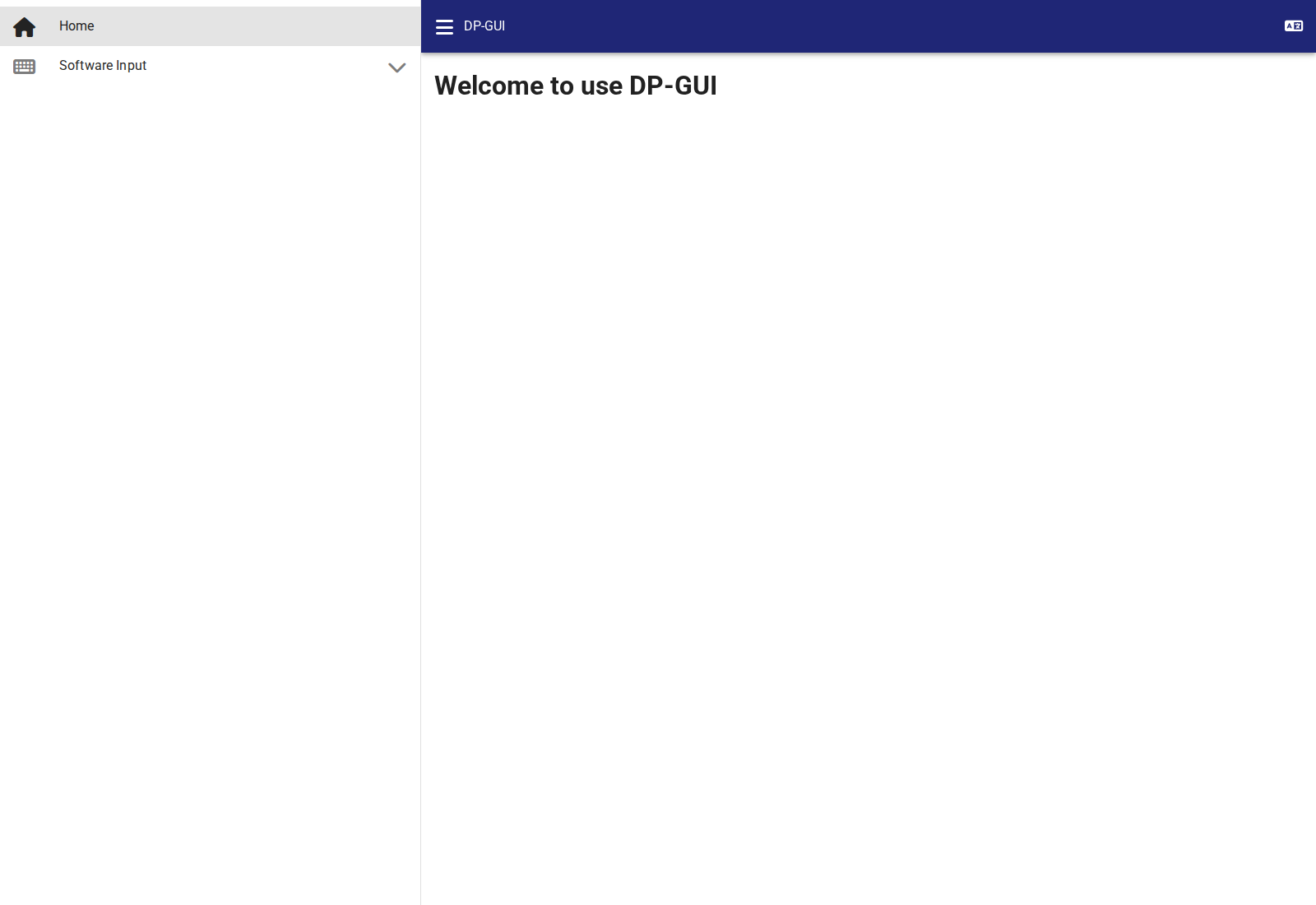
展开左侧Software Input,优先选择Installed Templates下的DP-GEN init_bulk等入口。本次实际从已安装包读取到12套参数模板,包括DPDispatcher资源/任务、DP-GEN初始化与简化流程等。
下面的DeepModeling Templates还有内置旧版本模板,不能因为名称相近就覆盖到0.14.0的现有任务。实际参数仍以正在使用的软件版本和已完成的例子为准。
5 读取JSON、编辑与保存#
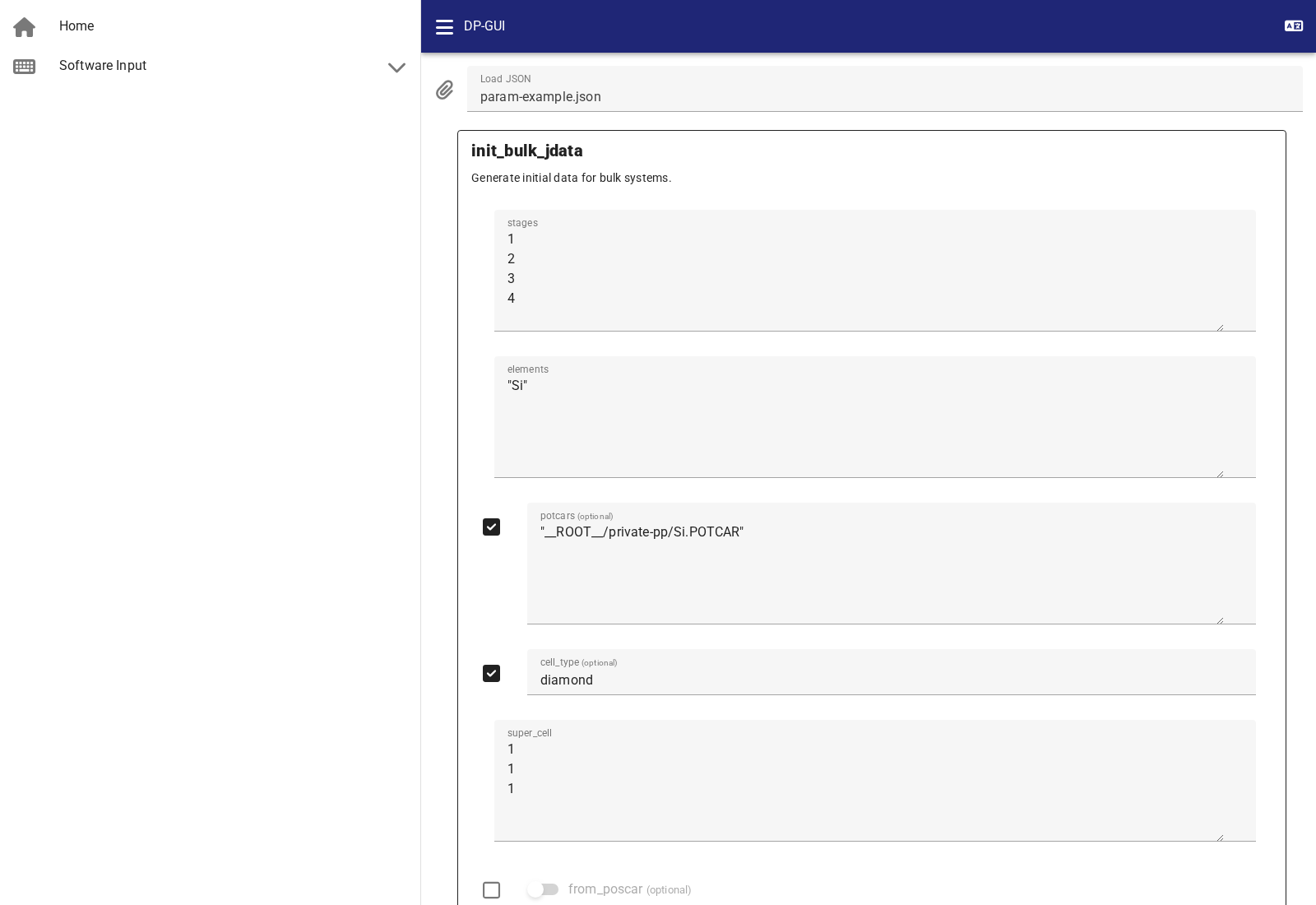
使用页面上方Load JSON加载自己的参数,编辑后用Save JSON另存。附件param-example.json提供配套Si₂体相例子的参数参考;路径中的__ROOT__是模板占位,真正运行时应使用体相初始化附件生成属于自己目录的实际路径。
界面可以辅助编辑字段,但不等于科学参数已经完整、文件存在或计算已收敛。当前本地init_bulk模板没有列出latt字段;当from_poscar=false时,这个字段却是生成器所需的参数,保存后必须按实际结构补齐。
6 补齐配套Si示例的latt#
把界面保存的文件命名为param.json,在这个示例目录执行:
source ./env.sh
python complete_si.py
python -m json.tool param-complete.json
脚本仅接受配套的elements=["Si"]、cell_type="diamond"示例,必要时补入latt=2.715,另存param-complete.json,原JSON保留。这里对应常规Si晶格常数5.43 Å与2原子原胞,不是所有晶体类型通用的换算。
对自己的其他体系,应按实际结构与对应生成器补齐字段,而不是套用Si数值。还要核对INCAR、赝势、资源及文件路径;实际运行继续使用体相初始化、表面初始化或主动学习流程的操作步骤。
7 结束界面#
使用完后,在启动gui.sh的终端按Ctrl+C关闭,再结束本机SSH转发窗口。关闭这个参数界面不会替你取消其他已经提交的Slurm任务;任务和主控管理见DP-GEN恢复指南。
DP-GUI官方说明介绍了本地安装与模板来源;DP-GUI1.0.1是本例使用的可选界面版本。