
VTST的CON构图工具:保存结构与EPS投影
用真实NH₃结构演示tcon的终端交互、CON保存和原生EPS输出,配套当前目录设置入口与坐标预览。
阅读本篇目录
下载CON、交互命令、原生EPS、CSV与绘图程序(ZIP)。tcon.pl是vtstscripts/1040中的老式终端构图工具;本例用已完成NH₃ dimer计算的结构,演示保存CON和导出xy投影。它用于结构显示,不进行电子结构或过渡态计算。
1 先看实际输出#
解压进入vtst-con-plot:
bash read.sh
bash plot.sh
原生文件在reference-results/nh3-xy.eps,可用支持EPS的软件打开或用于后续排版。下面是从该EPS实际写出的坐标点生成的PNG预览,并非EPS截图;右侧展示EPS中坐标打印精度带来的舍入量。
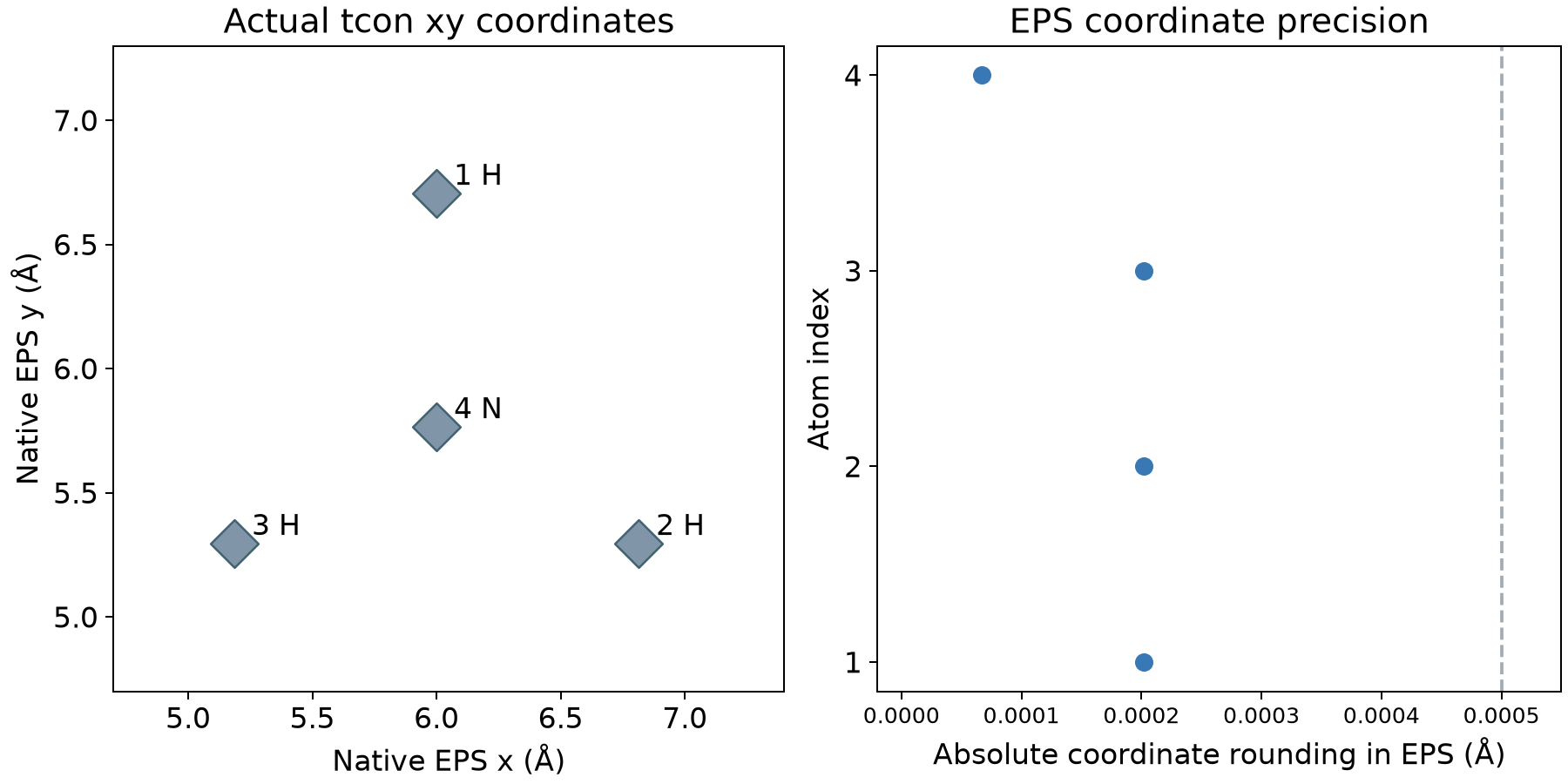
saved.con保存的原子顺序、坐标和晶胞与输入一致。EPS绘图数据以4位有效数字输出,因此显示坐标会有约10⁻⁴ Å量级舍入,不能把EPS点坐标作为高精度结构文件。
2 为什么提供当前目录入口#
原始tcon.pl退出时会把默认绘图设置写入用户目录的.tcondat。附件tcon-local.pl将设置位置改为显式指定的示例目录,结构读取、保存和构图算法保持;公共安装无需修改。
终端交互运行:
mkdir -p tcon-state
export YSKIT_TCON_STATE="$PWD/tcon-state"
perl tcon-local.pl -F model.con
这里没有改变HOME。-F关闭旧rc命令文件的加载,新的设置保存在tcon-state/.tcondat;每次使用自己的独立目录,避免继承其他绘图的默认参数。
3 先查看,再保存结构#
进入程序后输入:
info
save all
saved.con
info显示当前构型信息;save all选择全部原子,接下来一行是输出文件名。本例保存4个原子,3个H和1个N。CON里的原子坐标来自实际dimer输入;这里仅演示几何,不使用CON中的旧格式质量字段计算频率或动力学。
4 生成xy投影#
输入plot all后,按提示依次回答:
| 提示 | 本例回答 | 含义 |
|---|---|---|
| view | xy |
投影到xy平面 |
| style | 2 |
菱形原子符号 |
| fill color | 0.5 |
灰色填充 |
| outline color | 0 |
黑色轮廓 |
| box | n |
不画晶胞边框 |
| title | NH3 actual dimer input |
图题 |
| layout | p |
纵向页面 |
| fit to page | y |
按页面缩放 |
| output file | nh3-xy.eps |
原生EPS输出 |
最后输入quit退出。完整实际输入已保存在附件commands.txt,可直接重放相同的终端交互:
perl tcon-local.pl -F model.con < commands.txt
该命令会使用指定的输出文件名,运行前确认当前目录没有需要保留的同名文件。本文实际演示的功能是信息显示、保存全部原子和xy投影;终端菜单中的其他编辑操作需根据目标另行选择。
5 用附件短入口在新目录运行#
bash run.sh
bash read.sh work-new analysis-new
bash plot.sh analysis-new
入口创建新的work-new/和自己的设置目录,执行上述交互命令;目录已存在时停止。新EPS在work-new/nh3-xy.eps,新CON在work-new/saved.con。
老式tcon保存的CON会在晶胞等数值后附加注释,某些严格的CON/EON读取器不能直接解析。附件读取程序按该格式的数值字段与组分读取,保存比较使用原始CON坐标;需要继续科学计算时保留原POSCAR/CONTCAR,不要从图片反推结构。
终端编辑CON的完整例子#
Si16的TCON实际操作包含完整命令文件、个人隔离入口、非周期平移、距离和原生PostScript图。非正交晶胞不能用旧工具的笛卡尔盒长回卷,命令末尾的提示回答也要完整;图中16个原子的实际位移和120对直接距离可直接参考。