
ORCA自然跃迁轨道:从激发态到NTO图
甲醛TDA和TDDFT的实际NTO分析,读取前三个激发态的轨道对,用orca_plot生成真实Cube,再画空穴与电子轨道。
阅读本篇目录
算完吸收谱后,经常还想知道:某个激发态主要涉及怎样的轨道变化?自然跃迁轨道(NTO)把复杂的轨道跃迁组合整理成若干“空穴—电子”轨道对,便于阅读和画图。本篇接在TDDFT与吸收谱教程之后,使用甲醛实际计算结果说明操作。
下载两套完整输入、实际输出、NTO文本、四份Cube及绘图脚本。环境为ORCA 6.1.1官方Linux x86-64 shared OpenMPI4.1.8预编译版,模块orca/6.1.1;供应商编译器版本不据此推定。读取和绘图使用ASE3.29.0环境中的Python、NumPy和Matplotlib,无需另装三维绘图软件。
1. 先看已经算完的轨道图#
unzip orca-NTO-wave1171-*.zip
cd orca-NTO
bash read.sh
bash plot.sh
ls analysis/*.csv figures/*.png
这两步读取reference-results里的真实输出和网格,不会重新求电子结构。包内没有ORCA程序、GBW/nto二进制或积分缓存;CSV、导出JSON和Cube保留可读结果。
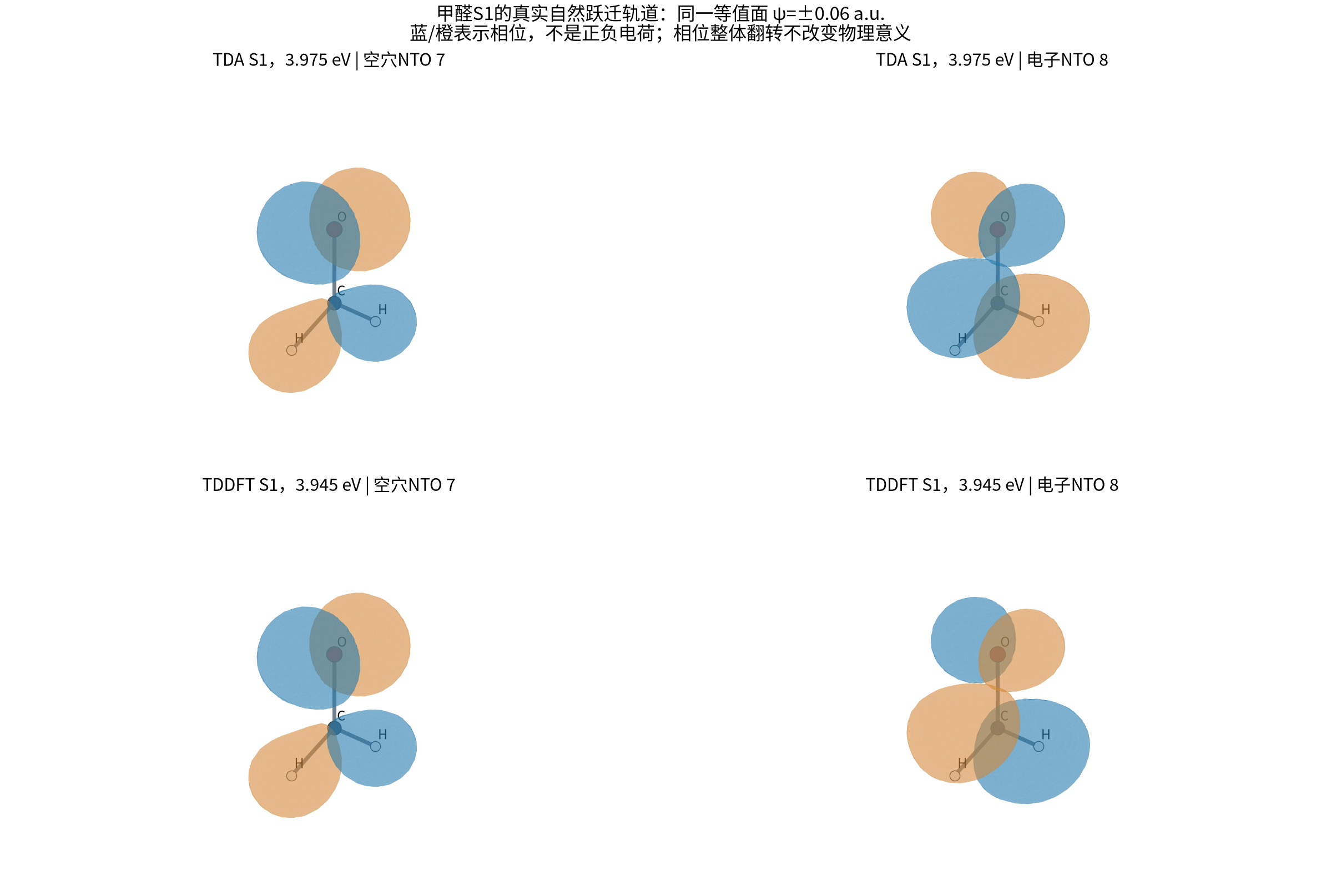
两种颜色表示波函数的正负相位,不是正负电荷。一个轨道整体变号不改变其物理意义,所以TDA与TDDFT的电子轨道颜色互换,不代表电子迁移方向反过来了。图使用相同等值面ψ=±0.06 a.u.;等值面大小会随显示阈值变化。
2. 完整NTO输入#
inputs/tda/input.inp:
! PBE0 def2-SVP VeryTightSCF NoRI
%maxcore 1024
%tddft
 nroots 6
 tda true
 DoNTO true
 NTOStates 1,2,3
 NTOThresh 1e-6
 ETol 1e-8
 RTol 1e-8
end
* xyz 0 1
C 0 0 0
O 0 0 1.21
H 0 .943967 -.545
H 0 -.943967 -.545
*
nroots 6求六个单重激发态,NTOStates 1,2,3分析前三个,DoNTO生成自然跃迁轨道;NTOThresh控制打印权重的阈值。完整TDDFT输入只把tda true改为tda false。本例固定气相结构,不做激发态优化、溶剂、SOC或动力学。
先准备,再提交:
bash prepare.sh
sbatch job.slurm
squeue -u "$USER"
模板使用CPU分区1任务、1核心、4G内存;按自己的账号选择可用资源。脚本依次求TDA和TDDFT、导出六份NTO文本,并调用orca_plot生成S1空穴、电子的四份Cube。work-new存在时不会覆盖。
完成后:
bash read.sh work-new analysis-new
bash plot.sh analysis-new figures-new work-new
第三个路径告诉绘图程序从新结果目录读取Cube。若只读参考结果,直接用第1节短命令。
在已分配资源内,单独运行一套输入:
module load orca/6.1.1
cd work-new/tda
export OMP_NUM_THREADS=1 OPENBLAS_NUM_THREADS=1 MKL_NUM_THREADS=1
"$ORCA_ROOT/orca" input.inp > native.log
整组脚本已经运行这一过程,不要重复启动。ORCA驱动外不再套mpirun或srun;本例单进程即可。
3. 从输出找轨道对#
仍在计算目录:
grep -A 17 'NATURAL TRANSITION ORBITALS FOR STATE' native.log
ls input.s*.nto
TDA的第1态输出包括:
NATURAL TRANSITION ORBITALS FOR STATE    1
Natural Transition Orbitals were saved in input.s1.nto
 E=   0.146071 au      3.975 eV    32058.9 cm**-1
     7a ->   8a  : n=  0.99983116
     6a ->   9a  : n=  0.00009528
     5a ->  10a  : n=  0.00004649
这里7a -> 8a是这个NTO文件里的轨道编号,从0起算;不是原子编号,也不能直接当作原始基态的HOMO→LUMO跃迁。不同激发态的input.s1.nto、input.s2.nto、input.s3.nto各有自己的轨道组合,即使都写7→8,也不代表空间形状相同。
在本例TDA S1中,一个轨道对已占主要部分;不能据此认为所有体系都只需画一对。如果几个n都显著,应分别查看相应轨道,避免丢掉混合态信息。
4. 用orca_plot真正生成Cube#
以TDA S1为例:
"$ORCA_ROOT/orca_plot" input.s1.nto -i
本版本交互菜单按下面顺序输入数字:
4    设置网格分辨率
64   每个方向64点
2    选择轨道编号
7    空穴NTO
11   生成网格
2    再选择轨道编号
8    电子NTO
11   再生成网格
12   退出
默认格式为Gaussian Cube,本例实际生成:
ls input.s1.mo7a.cube input.s1.mo8a.cube
如果不想逐项输入,可以用同一份菜单输入文件:
cat > plot-commands.txt <<'EOF'
4
64
2
7
11
2
8
11
12
EOF
"$ORCA_ROOT/orca_plot" input.s1.nto -i < plot-commands.txt > plot.log
这些输入对应6.1.1菜单;更换版本时先查看菜单,避免编号含义改变。自己的体系要按真实NTO输出选择编号,不能通用地照抄7和8。
Cube可以交给常用分子可视化工具,也可以用包内脚本生成本篇图。图的网格值来自原生orca_plot,没有手工描画轨道形状;脚本在真实网格上重建等值面。64³是本例展示网格,需要更精细图像可提高分辨率。
5. TDA与完整TDDFT的结果怎么比较#
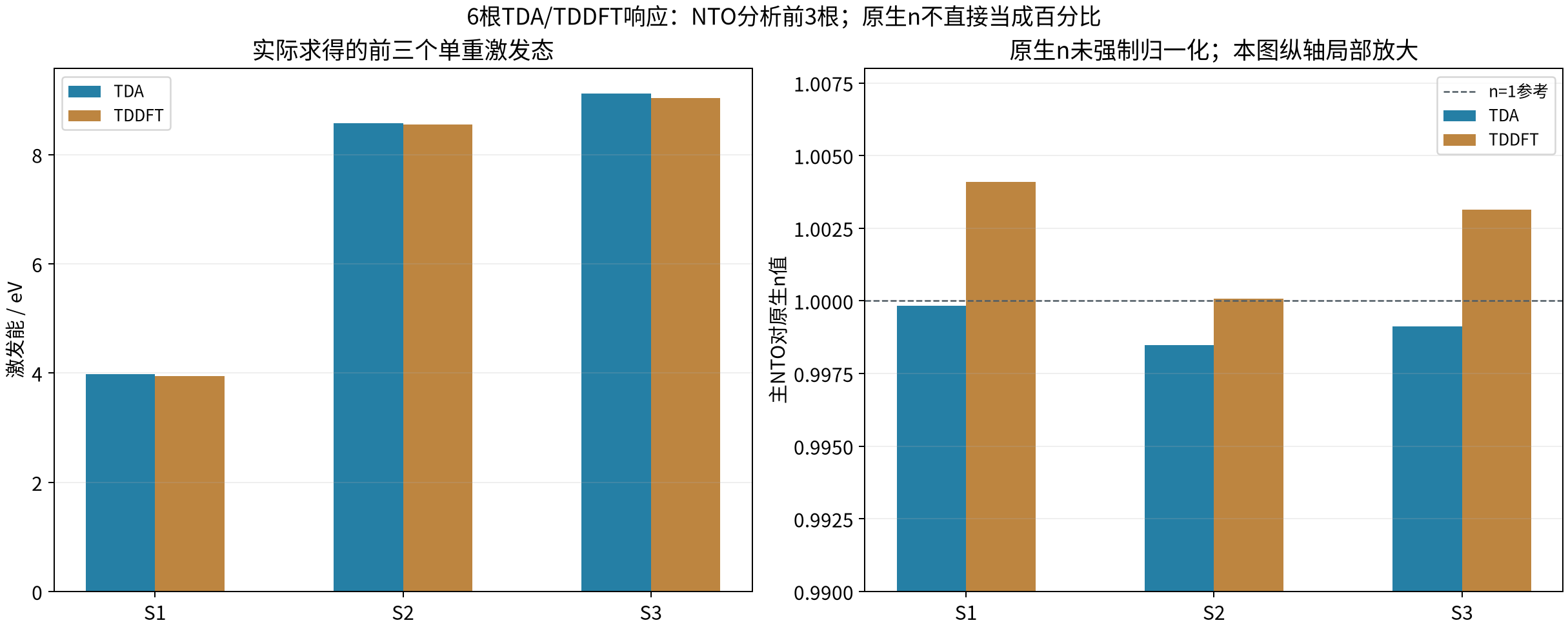
| 态 | TDA能量/eV | TDDFT能量/eV | TDA主对n | TDDFT主对n |
|---|---|---|---|---|
| S1 | 3.975 | 3.945 | 0.99983116 | 1.00409506 |
| S2 | 8.577 | 8.549 | 0.99847965 | 1.00007019 |
| S3 | 9.121 | 9.033 | 0.99912755 | 1.00313120 |
**原生n不是可以不加说明就乘100的概率。**完整响应的规范与TDA不同,本例TDDFT的主对n可以略大于1,保留其原始值,不裁成1。包内CSV另外给出n_over_occupied_norm,仅用于同一态内的相对构成说明;它不能替代振子强度或吸收峰强度。
本例S1激发能很低,却不意味着吸收最强,吸收强度还要读振子强度,见吸收谱教程。比较更复杂体系时也应结合轨道空间特征跟踪态,不能只按第几根判定同一个激发。
6. 导出、保存和迁移到自己的分子#
cd ../..
cat analysis/ORCA-NTO-pair-weights.csv
cat analysis/ORCA-NTO-cube-integrals.csv
第一份CSV保存各态能量、轨道编号、原生n及所注明的相对构成;第二份保存网格尺寸和∫ψ²dr。本例四份Cube积分约为0.99993–1.00094,离散网格积分接近归一化轨道;显示等值面时不应把网格振幅误当电子密度。
自动流程还用orca_2json导出文本供分析。手动导出时,先为NTO文件建立独立副本:
cd work-new/tda
cp input.s1.nto state1.gbw
cat > state1.json.conf <<'EOF'
{
  "MOCoefficients": true,
  "Basisset": true,
  "MullikenCharge": false,
  "LoewdinCharge": false,
  "1elIntegrals": ["S"],
  "JSONFormats": ["json"]
}
EOF
"$ORCA_ROOT/orca_2json" state1.gbw > state1-2json.log
分析权重以主输出的n=表为准;NTO文件不是基态波函数,不要把其中occupancy字段送入普通基态电荷或电子数脚本。本例的冻结核列也不能当作实际NTO,脚本只对非零轨道子空间检查基组内积。原生输出和导出文件均保留,不改写为另一种占据定义。
换成自己的体系时,先选可靠的结构、电荷、自旋、方法和基组;考虑弥散态、溶剂或电荷转移时,不能把本例的小基组设置当成通用结论。保留input.inp、主输出、各态NTO和用于作图的Cube,才能追溯每张轨道图对应哪一个状态。